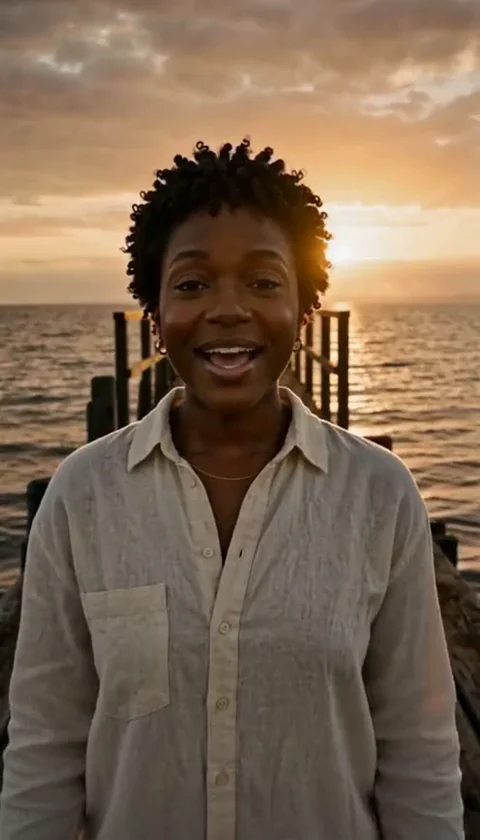
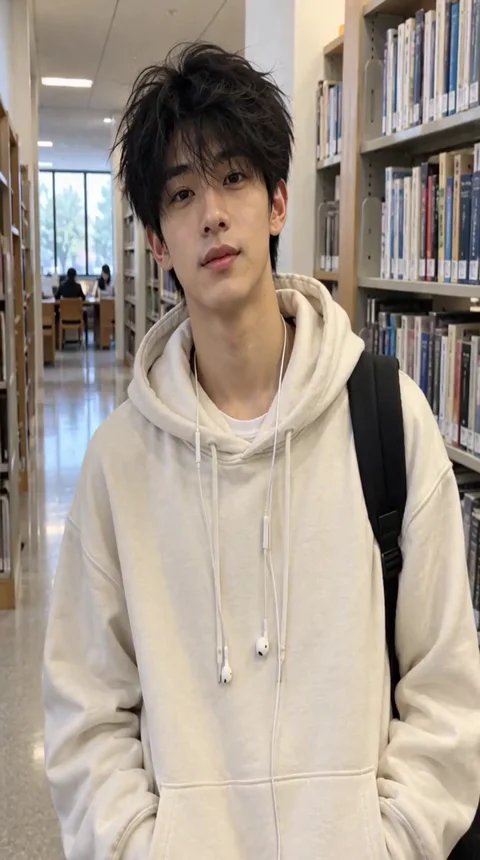
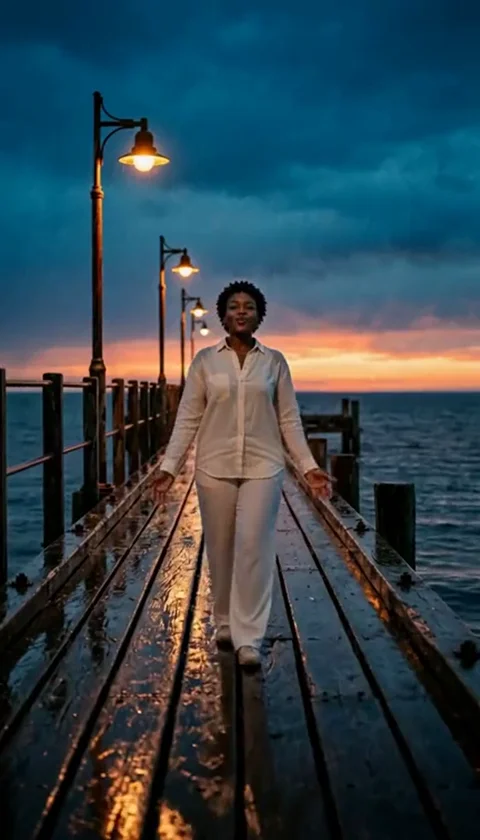
Corriger les Problèmes de Visage, Mains et Tenue dans les Vidéos AI Raindance
Découvrez pourquoi les vidéos AI Raindance affichent parfois des visages, des mains ou des tenues déformés et comment améliorer vos résultats en utilisant des images sources spécifiques et de haute qualité.
Équipe éditoriale AI Raindance Video · Mis à jour le 8 octobre 2026
Comprendre les Artefacts de Génération Vidéo par IA
Lorsque vous téléchargez une photo sur l'outil AI Raindance, le système tente de mapper vos traits faciaux et votre tenue sur un modèle de mouvement prédéfini. Si votre vidéo de sortie présente des visages étranges, des mains déformées ou des vêtements mal assortis, c'est généralement parce que l'IA a du mal à interpréter la géométrie de votre image source par rapport au mouvement complexe de la scène vidéo. L'outil ne garantit pas une ressemblance exacte ou une précision anatomique parfaite, car il synthétise de nouvelles images à partir de votre entrée.
Les distorsions se produisent souvent lorsque l'image source manque de clarté ou lorsque la pose de votre photo entre en conflit avec les exigences de mouvement de la scène choisie. Comme l'IA doit déformer votre image pour l'adapter à l'animation de danse, toute ambiguïté dans la photo originale – comme des cheveux masquant les yeux ou des mains partiellement coupées – peut entraîner des résultats imprévisibles. Comprendre ces limitations vous aide à sélectionner de meilleurs fichiers sources et à gérer les attentes concernant la sortie MP4 finale.
Le Rôle de la Qualité de l'Image Source
Votre image source est le fondement du processus de génération. Pour les meilleurs résultats, l'IA nécessite un fichier JPG, PNG ou WebP clair, de haute résolution, et de 10 Mo ou moins. Si votre visage est flou, mal éclairé ou partiellement caché, l'IA ne peut pas mapper précisément vos traits au modèle. Cela se traduit souvent par des traits faciaux qui semblent fondus ou déplacés.
De même, l'IA tente de préserver votre tenue source, mais elle doit également animer cette tenue pour qu'elle corresponde au mouvement de la scène. Si vos vêtements sont très amples, complexes ou contiennent des motifs difficiles à suivre, l'IA peut avoir du mal à maintenir l'intégrité du tissu pendant la danse. Les images à contraste élevé avec des limites claires entre votre corps et l'arrière-plan donnent généralement des résultats plus stables que les photographies encombrées, mal éclairées ou de basse résolution.
Pourquoi les Mains et les Membres Semblent Déformés
La génération de mains est un défi bien connu en IA générative. L'outil AI Raindance n'a pas une compréhension parfaite de l'anatomie humaine ; au lieu de cela, il prédit le placement des pixels en fonction du modèle de mouvement. Parce que les danseurs dans les modèles bougent rapidement, l'IA doit interpoler des images où les mains peuvent être floues ou se chevaucher.
Si votre photo source montre des mains dans une position complexe, l'IA peut mal interpréter ces pixels en essayant de les appliquer au mouvement de danse. Cela peut entraîner des doigts supplémentaires, des membres fusionnés ou des mains qui semblent disparaître dans l'arrière-plan. Pour atténuer cela, choisissez des photos où vos mains sont clairement visibles et ne se chevauchent pas avec votre visage ou votre torse. Les poses simples et nettes sont beaucoup plus faciles à traiter pour le système que les poses dynamiques et très mobiles où les membres sont croisés ou obscurcis.
Gérer la Cohérence de la Tenue et des Cheveux
Bien que l'IA vise à préserver vos cheveux et votre tenue, il est important de se rappeler qu'elle effectue une transformation. Si vous portez des accessoires comme de grands chapeaux, des lunettes ou des écharpes, ces éléments peuvent perturber les algorithmes de suivi de l'IA. Pendant la danse, ces éléments peuvent sembler se déplacer, scintiller ou fusionner avec vos cheveux.
Pour des résultats plus cohérents, optez pour des vêtements qui vous vont bien et évitez les articles qui modifient considérablement la silhouette de votre tête ou de vos épaules. Si l'IA a du mal avec votre tenue, essayez une photo où les vêtements sont simples et les cheveux sont attachés ou clairement définis. Cela fournit à l'IA un « masque » plus propre avec lequel travailler, réduisant la probabilité de débordement de texture ou de morphing étrange de la tenue pendant les clips de 8 à 10 secondes.
Liste de Contrôle pour de Meilleurs Résultats de Génération
Pour minimiser les distorsions, suivez cette liste de contrôle avant de télécharger vos médias sur l'outil :
| Caractéristique | Recommandation |
|---|---|
| Visage | Assurez-vous que les yeux, le nez et la bouche sont clairement visibles et dégagés. |
| Éclairage | Utilisez un éclairage uniforme et lumineux ; évitez les ombres dures ou le contre-jour. |
| Mains | Gardez les mains éloignées du visage et évitez les poses complexes qui se chevauchent. |
| Vêtements | Choisissez des vêtements ajustés ; évitez les motifs complexes ou les couches amples et fluides. |
| Taille du Fichier | Assurez-vous que le fichier fait moins de 10 Mo et est dans un format pris en charge (JPG/PNG/WebP). |
| Consentement | Utilisez toujours une photo de votre propre visage avec votre consentement explicite. |
Exemple Concret : Améliorer une Génération Échouée
Imaginez que vous avez téléchargé une photo où vous portez un gros manteau d'hiver et tenez un grand sac. La vidéo résultante montre le manteau qui scintille et le sac qui fusionne avec votre côté. Pour corriger cela, vous devriez :
- Sélectionner une nouvelle photo où vous portez une chemise ou une veste ajustée.
- Retirer tous les grands accessoires comme les sacs ou les chapeaux qui pourraient perturber l'IA.
- Assurez-vous que vos bras sont le long de votre corps ou dans une position simple.
- Téléchargez la nouvelle image, plus nette, sur l'outil et relancez la génération.
En simplifiant les données visuelles, vous donnez à l'IA une bien meilleure chance de produire un résultat stable et reconnaissable qui conserve votre ressemblance sans les artefacts étranges causés par des images complexes et encombrées.
Erreurs Courantes et Comment les Corriger
De nombreux utilisateurs commettent l'erreur d'utiliser des photos de groupe ou des captures d'écran de basse résolution. L'IA est conçue pour des photos solo ou en duo, et tenter d'utiliser une photo de groupe amènera l'IA à essayer de combiner plusieurs visages, ce qui entraînera des résultats déformés et méconnaissables. Si vous avez besoin d'un duo, assurez-vous de télécharger deux photos séparées comme requis par l'outil.
Une autre erreur courante est d'ignorer les exigences de la scène. Certaines scènes, comme le bord de la jetée ou les scènes de pluie, ont des conditions d'éclairage spécifiques. Si vous utilisez une photo prise dans une pièce sombre pour une scène lumineuse et ensoleillée, l'IA peut avoir du mal à mélanger votre visage avec l'environnement, ce qui donne un aspect « collé ». Essayez toujours de faire correspondre l'éclairage de votre photo à l'ambiance de la scène sélectionnée.
Questions Fréquemment Posées
Q : Puis-je obtenir un remboursement si le visage semble étrange ? R : Les crédits sont automatiquement remboursés pour les tâches échouées, mais l'outil n'offre pas de remboursements en espèces automatiques. Veuillez contacter le support par e-mail pour une assistance au paiement.
Q : Pourquoi les mains sont-elles toujours floues ? R : L'IA synthétise le mouvement ; un mouvement rapide entraîne souvent un flou ou des erreurs anatomiques car le système prédit des images plutôt que de filmer la vie réelle.
Q : L'IA enregistre-t-elle mes photos ? R : Un résultat public peut être sélectionné pour notre galerie après vérification. Les photos importées restent privées. Les résultats privés restent hors de la galerie. Disponible après un achat effectué. Pour plus de détails, consultez la politique de confidentialité.
Q : Puis-je télécharger une vidéo de 30 secondes ? R : Non, l'outil prend en charge des durées de scène spécifiques (8s ou 10s). Il n'y a pas de sortie de 30 secondes complètes en une seule tâche.
Q : Où puis-je ajouter de la musique ? R : Tous les téléchargements MP4 générés sont silencieux. Vous devez ajouter du son au sein de votre plateforme de publication choisie en utilisant leurs permissions respectives.
Ressources Supplémentaires
Pour plus d'informations sur l'optimisation de votre expérience, veuillez consulter les pages suivantes :