Vidéo AI Raindance Solo : Transformez une photo en scène animée
Apprenez à utiliser AI Raindance Video pour créer des clips solo à partir d'une seule photo. Suivez ce guide pour la préparation des images, la sélection des scènes et la gestion du flux de travail.
Équipe éditoriale AI Raindance Video · Mis à jour le 8 octobre 2026
Comprendre le flux de travail AI Raindance Solo
Créer une vidéo Raindance en solo sans avoir à vous filmer vous-même implique l'utilisation d'outils de conversion photo-vidéo basés sur l'intelligence artificielle. En téléchargeant un portrait unique de haute qualité, vous pouvez générer un clip vidéo stylisé basé sur des modèles de scènes spécifiques. Le processus est asynchrone, ce qui signifie que vous téléchargez votre image, sélectionnez une scène et attendez que le serveur traite la demande. Comme l'outil est conçu pour des projets créatifs réservés aux adultes, assurez-vous que vos images sources sont appropriées et présentent un visage clair et visible. Vous n'avez pas besoin d'apparaître vous-même devant la caméra ; l'IA utilise la photo que vous avez fournie pour animer la scène.
Pour commencer, visitez la plateforme officielle et connectez-vous à votre compte. Vous devrez acheter des crédits, car il n'existe pas d'essai gratuit. Une fois vos crédits chargés, vous pouvez télécharger un fichier JPG, PNG ou WebP de 10 Mo ou moins. Choisissez une scène solo parmi les options disponibles, soumettez votre demande et attendez que le lien de téléchargement temporaire apparaisse. N'oubliez pas que toutes les sorties générées sont muettes ; vous devrez donc ajouter votre propre musique à l'aide d'un logiciel de montage externe plus tard.
Préparer votre image source
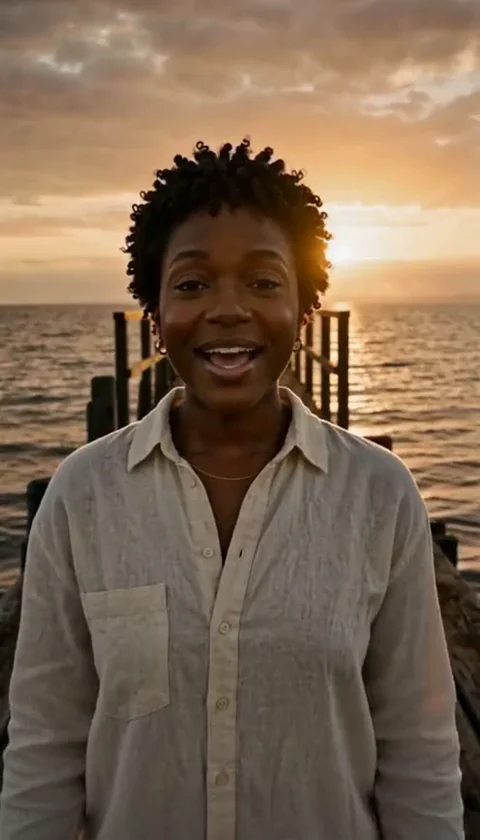
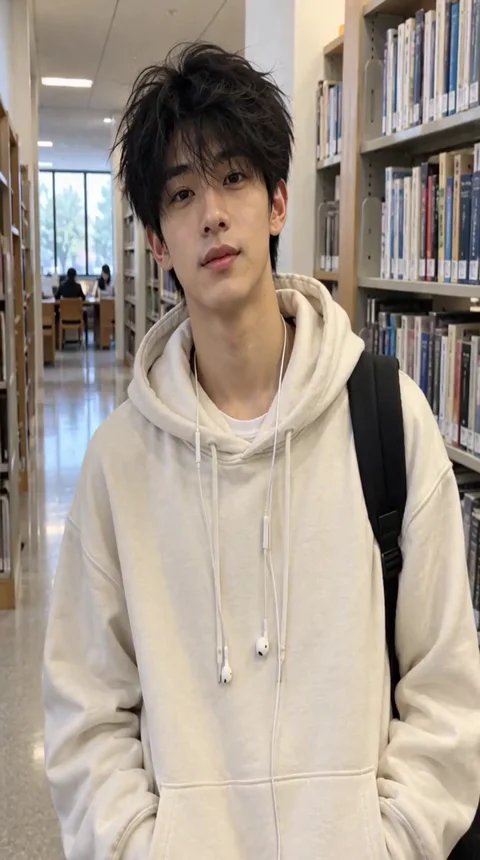
La qualité de votre vidéo finale dépend fortement de l'image source que vous fournissez. Pour obtenir les meilleurs résultats, utilisez un portrait clair et haute résolution où votre visage n'est pas obstrué. Évitez de porter des lunettes de soleil, des chapeaux qui dissimulent vos traits ou des filtres trop lourds qui pourraient perturber la reconnaissance faciale de l'IA. L'outil tente de préserver votre tenue et votre coiffure à partir de la photo source, alors choisissez une image qui reflète l'esthétique que vous souhaitez voir dans la vidéo finale.
Comme l'IA fonctionne en mappant vos traits sur la scène sélectionnée, une photo bien éclairée avec un éclairage neutre ou professionnel donne souvent des résultats plus cohérents. Assurez-vous que la photo fait moins de 10 Mo pour éviter les erreurs de téléchargement. Si vous prévoyez d'utiliser une scène solo, vous n'avez besoin que d'une seule photo. Si vous décidez d'expérimenter des duos plus tard, vous aurez besoin de deux photos distinctes. Gardez à l'esprit que les photos de groupe ne sont pas prises en charge ; recadrez donc votre image pour vous concentrer uniquement sur le sujet.
Sélectionner la bonne scène
La plateforme propose quatorze scènes distinctes, chacune ayant une durée et des éléments thématiques spécifiques. Pour les créateurs solo, les scènes suivantes sont particulièrement efficaces :
- Golden-hour solo (8 secondes)
- Raindance solo (10 secondes)
- Rain pier man (10 secondes)
- Pier edge (10 secondes)
- Sea wade (10 secondes)
- Streetlight (10 secondes)
- Quiet dock (10 secondes)
- Adult with cat on beach (10 secondes)
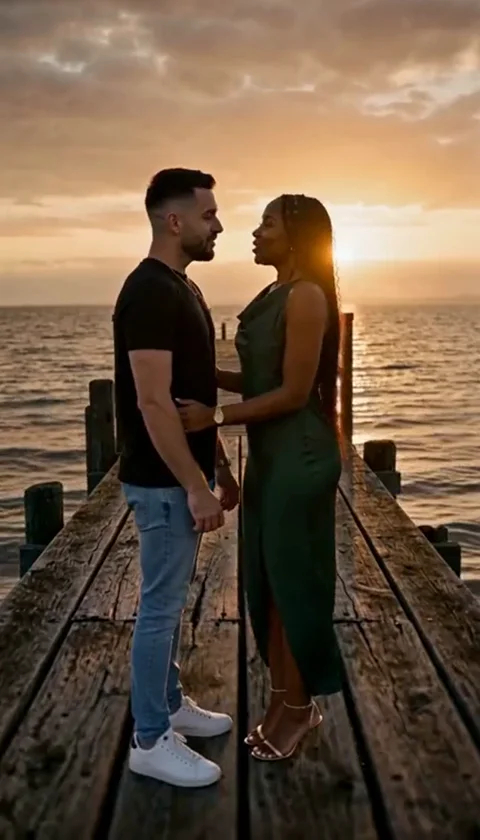
Chaque scène possède un rapport hauteur/largeur unique. Bien que beaucoup soient verticales, les scènes originales de la tendance sont au format paysage (131:90). Ne supposez pas que chaque scène aboutira à un rapport hauteur/largeur de 9:16. Examinez les aperçus des scènes sur la page d'accueil avant de faire votre sélection pour vous assurer que l'environnement correspond à votre vision créative. Si vous recherchez une ambiance spécifique, comme l'atmosphère mélancolique d'une jetée sous la pluie, donnez la priorité à ces modèles spécifiques plutôt qu'à d'autres.
Gestion des crédits et tarification
L'accès à l'outil est basé sur des crédits. Il n'y a pas d'abonnement, ce qui signifie que vous ne payez que ce que vous utilisez. Une génération coûte 100 crédits. Vous pouvez acheter des crédits via des packs uniques :
| Taille du pack | Nombre de crédits | Prix (USD) |
|---|---|---|
| 1 Vidéo | 100 Crédits | $9.99 |
| 3 Vidéos | 300 Crédits | $23.99 |
| 10 Vidéos | 1000 Crédits | $59.99 |
Les taxes applicables sont ajoutées lors du paiement. Comme il n'y a pas d'essai gratuit, il est judicieux de commencer par le plus petit pack si vous débutez sur la plateforme. Si un travail échoue, les crédits sont automatiquement recrédités sur votre compte. Pour les problèmes liés au paiement, contactez l'équipe d'assistance à contact@airaindancevideo.org. Vérifiez toujours le solde de votre compte avant de commencer un nouveau travail pour vous assurer que vous disposez de suffisamment de crédits.
Exemple pratique étape par étape
Suivez cette séquence pour créer votre première vidéo :
- Connectez-vous à votre compte sur le portail officiel AI Raindance Video.
- Achetez un pack de 1 vidéo pour 9,99 $ si votre solde est nul.
- Préparez un portrait de haute qualité de vous-même (format JPG, moins de 10 Mo).
- Sélectionnez la scène 'Raindance solo' dans la liste des modèles disponibles.
- Téléchargez votre photo et fournissez une instruction optionnelle (jusqu'à 500 caractères) si vous avez des préférences spécifiques pour le résultat.
- Cliquez sur soumettre et attendez que le processus asynchrone se termine.
- Une fois le statut mis à jour, téléchargez immédiatement votre fichier MP4 muet.
- Importez le fichier dans une application comme TikTok ou Instagram pour ajouter du son et finaliser votre publication.
Erreurs courantes et comment les résoudre
De nombreux utilisateurs rencontrent des problèmes lorsqu'ils s'attendent à ce que l'IA reproduise parfaitement chaque geste de la main ou mouvement complexe. Il est important de se rappeler que la ressemblance exacte et les mouvements ne sont pas garantis. Si le résultat semble légèrement déformé, essayez d'utiliser une photo source différente avec un angle ou un éclairage différent.
Une autre erreur courante consiste à supposer que le résultat inclura du son. L'outil ne fournit que des fichiers muets. Si vous essayez de télécharger une photo de groupe, le système échouera probablement à la traiter, car il est conçu pour des portraits individuels. Si vous recevez une erreur, vérifiez la taille et le format de votre fichier. Si le travail échoue à plusieurs reprises, ne vous inquiétez pas ; vos crédits vous seront restitués. Assurez-vous de ne lancer qu'un seul travail actif à la fois, car le système ne prend pas en charge le traitement par lots ou les demandes simultanées multiples.
Foire aux questions
Q : Puis-je obtenir un remboursement si la vidéo ne me plaît pas ?
R : La plateforme n'offre pas de remboursement automatique en espèces. Si vous rencontrez des problèmes techniques avec votre paiement, veuillez contacter l'e-mail d'assistance fourni sur le site.
Q : Combien de temps faut-il pour générer une vidéo ?
R : Le traitement est asynchrone et peut prendre plusieurs minutes. Il n'y a pas d'accord de niveau de service (SLA) concernant la vitesse, veuillez donc faire preuve de patience pendant que le serveur traite votre demande.
Q : Mes photos sont-elles publiques ?
R : Un résultat public peut être sélectionné pour notre galerie après vérification. Les photos importées restent privées. Les résultats privés restent hors de la galerie. Disponible après un achat effectué.
Q : Puis-je utiliser cet outil sur mon téléphone ?
R : Il n'y a pas d'application mobile. Vous devez accéder à l'outil via un navigateur Web sur votre appareil.
Q : Que se passe-t-il si je perds mon lien de téléchargement ?
R : Les liens de téléchargement sont temporaires. Vous devez télécharger vos fichiers rapidement une fois la génération terminée.
Ressources complémentaires
Pour plus d'informations sur des aspects spécifiques de la plateforme, visitez ces pages :
- Informations sur les tarifs
- Politique de confidentialité
- Conditions d'utilisation
- Guide photo
- Dépannage des problèmes courants
En suivant ces directives, vous pouvez naviguer efficacement dans l'outil AI Raindance Video pour créer du contenu solo convaincant. Concentrez-vous sur des images d'entrée de haute qualité et une sélection de scène claire pour maximiser vos résultats.