Les meilleures photos pour AI Raindance Video : Un guide pratique
Apprenez comment sélectionner et préparer vos photos pour la génération de vidéos avec AI Raindance. Suivez ces conseils d'experts pour garantir que votre visage et votre tenue soient mis en valeur.
Équipe éditoriale AI Raindance Video · Mis à jour le 8 octobre 2026
Sélectionner vos images source
Pour obtenir les meilleurs résultats avec l'outil AI Raindance, le choix de votre photo source est le facteur le plus critique. Étant donné que l'outil projette vos traits du visage sur la scène choisie, la clarté et la composition de votre image influenceront directement le résultat final. Vous avez besoin d'un fichier JPG, PNG ou WebP de haute qualité, d'une taille maximale de 10 Mo. L'exigence la plus importante est la présence d'un visage d'adulte clairement visible. Assurez-vous que la personne sur la photo a donné son consentement pour l'utilisation de son image, car le système repose sur une détection faciale précise pour traiter votre demande.
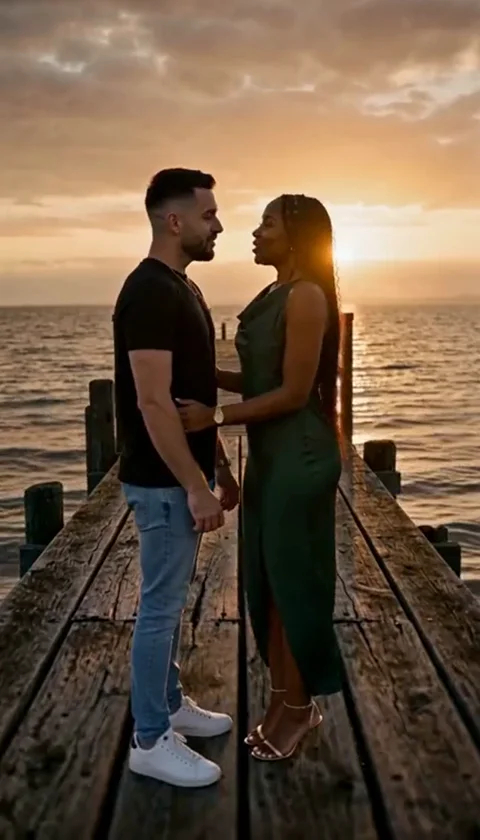
Évitez les photos floues, fortement pixélisées ou obscurcies par des ombres. L'IA doit identifier la structure de votre visage, vos yeux et votre bouche pour les animer efficacement au sein de la scène choisie. Si vous prévoyez de créer une vidéo en duo, n'oubliez pas que vous devez télécharger deux photos distinctes. Le système ne prend pas en charge les photos de groupe ; n'essayez donc pas de découper des individus à partir d'une photo de groupe plus large. Cela entraîne souvent un mauvais mappage facial, car le bruit de fond et les traits superposés perturbent l'algorithme de traitement.
Comprendre les exigences des scènes
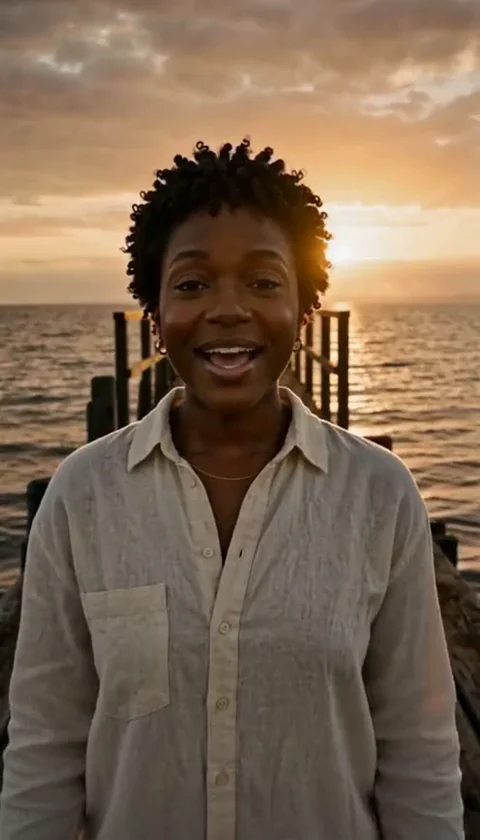
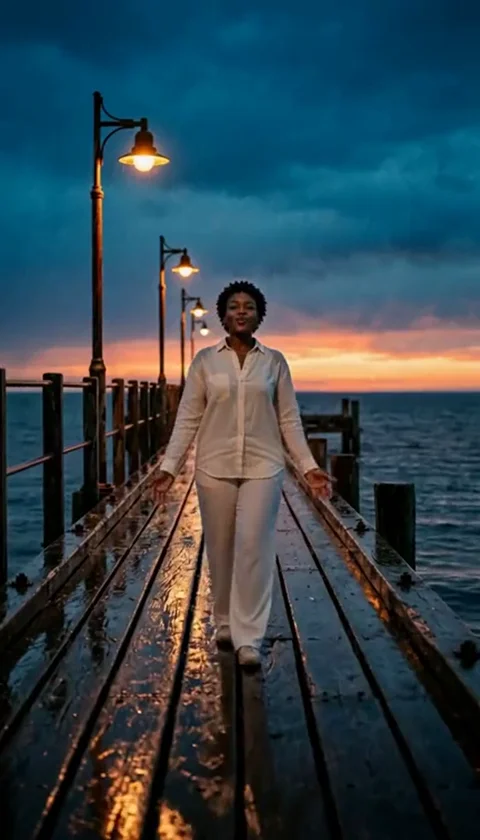
AI Raindance propose quatorze scènes distinctes, chacune avec des qualités esthétiques spécifiques. Certaines scènes, comme le solo à l'heure dorée ou la séquence sous les lampadaires, se concentrent fortement sur les expressions faciales et l'éclairage. D'autres, comme la marche dans la mer ou le bord de la jetée, impliquent davantage de mouvement et de positionnement du corps. Lors de la sélection d'une photo, tenez compte de l'éclairage de votre image source. Une photo prise sous une lumière naturelle vive se fondra généralement mieux dans les scènes en extérieur comme la jetée sous la pluie ou les modèles de l'heure dorée.
Pour des scènes comme celle de l'adulte avec un chat sur la plage, notez que l'IA remplacera la silhouette humaine mais conservera le chat intact. Si votre photo source présente une tenue complexe, le système tentera de préserver le style, mais gardez à l'esprit que l'IA interprète votre apparence en fonction des contraintes de la scène. Ne vous attendez pas à une reproduction parfaite, point par point, de vos mains ou d'accessoires complexes, car ce sont souvent les éléments les plus difficiles à stabiliser pour les outils génératifs lors du mouvement.
Liste de contrôle de préparation technique
Avant de télécharger votre fichier, passez en revue cette liste de contrôle pour minimiser le risque d'échec de la tâche. Une tâche échouée vous rendra vos crédits, mais il est préférable de réussir dès la première fois pour gagner du temps.
| Fonctionnalité | Exigence | Conseil |
|---|---|---|
| Format de fichier | JPG, PNG, WebP | Convertissez si nécessaire avant le téléchargement. |
| Taille du fichier | 10 Mo ou moins | Compressez les images si elles dépassent cette limite. |
| Visibilité du visage | Clair et de face | Évitez les profils ou les filtres lourds. |
| Contenu | Un seul visage d'adulte | Pas de photos de groupe ou de foules découpées. |
| Formatage | Vertical ou Paysage | L'outil maintient des ratios d'aspect spécifiques. |
Le rôle des ratios d'aspect
De nombreux utilisateurs demandent si leur vidéo sera en 9:16. Il est important de comprendre que l'outil préserve le ratio d'aspect source de la scène choisie. Les scènes verticales suivent généralement un ratio de 4:7 ou 24:43, tandis que les scènes originales tendance utilisent souvent un format paysage 131:90. Ne vous attendez pas à ce que chaque résultat soit au format mobile standard 9:16. Si vous préparez du contenu pour une plateforme de médias sociaux spécifique, gardez à l'esprit que vous devrez peut-être ajuster votre cadrage après la génération et le téléchargement de la vidéo.
Comme l'outil produit des fichiers MP4 silencieux, vous devrez ajouter votre propre audio en utilisant votre plateforme de publication préférée. Cela vous donne la liberté créative de choisir la musique qui correspond à votre vidéo, mais n'oubliez pas que vous êtes responsable de toute question liée au droit d'auteur. La plateforme ne fournit pas d'autorisation de droits d'auteur ; utilisez donc toujours des pistes que vous avez le droit de partager.
Exemple concret : Création d'une vidéo de pluie en solo
Imaginez que vous souhaitiez utiliser la scène solo de 10 secondes Raindance. Tout d'abord, vous vous connectez à votre compte et vous assurez d'avoir suffisamment de crédits. Vous sélectionnez un portrait haute résolution de vous-même où votre visage est bien éclairé et où vous regardez directement l'appareil photo. Vous téléchargez le fichier, qui fait 4 Mo, en vous assurant qu'il respecte l'exigence de taille.
Dans la zone de direction optionnelle, vous pouvez ajouter une brève note sur l'ambiance souhaitée, bien qu'aucune instruction ne soit strictement requise. Vous soumettez la tâche et attendez que le processus asynchrone se termine. Une fois terminé, vous recevez une notification ou vérifiez la page des résultats. Vous téléchargez immédiatement le MP4 silencieux, car les liens sont temporaires. Enfin, vous importez le fichier dans une application de montage vidéo sur votre téléphone, superposez l'audio tendance et publiez-le sur votre compte de réseau social.
Erreurs courantes et comment les résoudre
Une erreur fréquente consiste à utiliser une photo où le visage est partiellement couvert par des cheveux, des chapeaux ou des lunettes de soleil. Bien que l'IA tente de mapper vos traits, ces obstructions conduisent souvent à des résultats déformés. Si votre vidéo semble peu naturelle, essayez une autre photo où votre visage est complètement dégagé.
Un autre problème concerne la nature asynchrone de l'outil. Comme il ne s'agit pas d'un processus instantané, les utilisateurs supposent parfois que le site est figé. Si vous avez soumis une tâche, attendez quelques minutes. N'essayez pas de soumettre plusieurs tâches à la fois, car le système ne prend en charge qu'une seule tâche active par compte. Si vous rencontrez une erreur persistante, contactez l'équipe d'assistance à contact@airaindancevideo.org pour obtenir de l'aide concernant vos paiements ou vos crédits.
Questions fréquemment posées
Q : Puis-je télécharger une vidéo à utiliser comme source ? R : Non, l'outil ne prend en charge que le téléchargement de photos uniques pour les scènes en solo et deux photos distinctes pour les duos. Les téléchargements de vidéos personnalisées ne sont pas pris en charge.
Q : Pourquoi ma vidéo est-elle silencieuse ? R : Tous les téléchargements MP4 générés sont silencieux par conception. Vous devez ajouter votre propre audio via la plateforme de publication choisie.
Q : Que se passe-t-il si ma tâche échoue ? R : Si une tâche échoue en raison de problèmes de modération ou techniques, vos crédits sont automatiquement restitués sur votre compte. Vous n'avez pas besoin de demander un remboursement pour les crédits.
Q : Puis-je utiliser une photo de groupe si je la recadre ? R : Il est fortement recommandé d'utiliser une photo ne présentant qu'une seule personne. Le recadrage laisse souvent des artefacts qui interfèrent avec la capacité de l'IA à détecter correctement votre visage.
Q : Combien de temps ai-je pour télécharger ma vidéo ? R : Les liens de téléchargement sont temporaires. Vous devez télécharger vos résultats dès qu'ils sont prêts pour vous assurer de ne pas perdre l'accès à votre contenu généré.
Ressources complémentaires
Pour des informations plus détaillées sur la gestion de vos crédits et de votre compte, veuillez consulter la page tarification. Si vous avez des questions sur la manière dont vos données sont traitées pendant le processus de génération, la politique de confidentialité fournit des détails clairs. Pour le dépannage technique concernant des scènes spécifiques ou des problèmes de téléchargement, consultez le guide de dépannage. Si vous êtes intéressé par les mécanismes spécifiques de création de vidéos en duo, visitez le guide des duos pour en savoir plus sur l'exigence des deux photos.