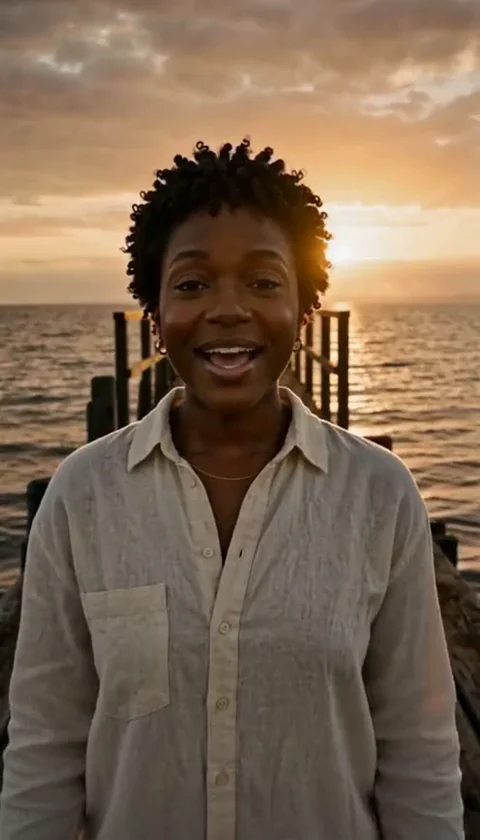
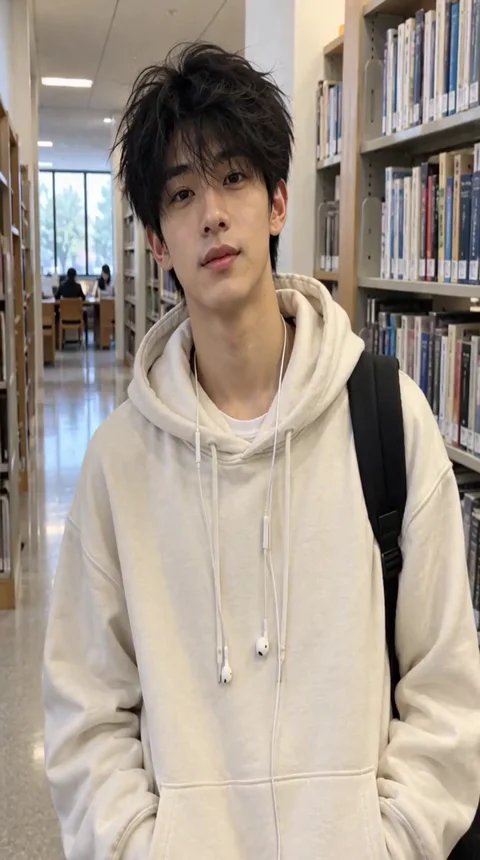
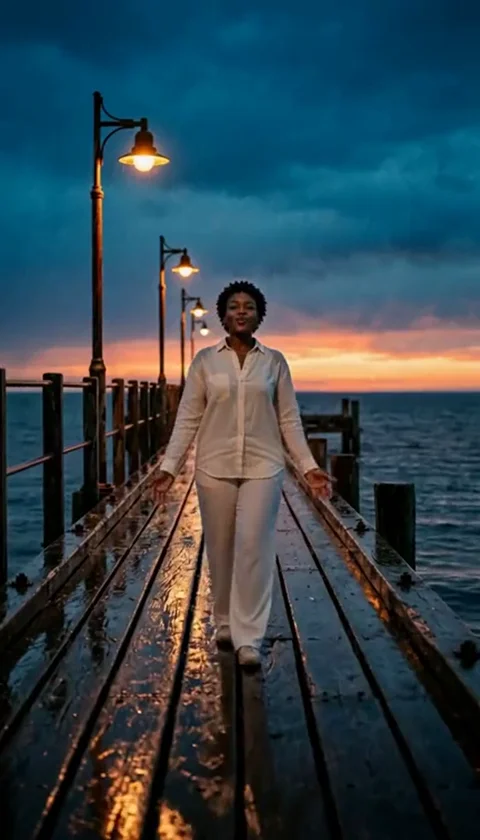
Confidentialité avec AI Raindance Video : Photos, Consentement et Partage
Apprenez à utiliser AI Raindance Video pour des animations photo privées basées sur le consentement. Suivez notre guide pour la préparation des images, la sélection des scènes et la gestion des crédits.
Équipe éditoriale AI Raindance Video · Mis à jour le 8 octobre 2026
Comprendre le processus
Pour créer une vidéo AI Raindance, vous devez utiliser l'outil en ligne disponible sur airaindancevideo.org. Cette plateforme vous permet de transformer des images statiques en vidéos animées grâce à des modèles spécifiques. Le processus exige que vous disposiez d'un consentement explicite pour chaque visage utilisé dans vos téléchargements. Comme l'outil fonctionne de manière asynchrone, vous téléchargez vos fichiers, sélectionnez une scène et attendez que le système traite votre demande. Chaque génération consomme 100 crédits, achetés via des packs uniques. Un résultat public peut être sélectionné pour notre galerie après vérification. Les photos importées restent privées. Les résultats privés restent hors de la galerie. Disponible après un achat effectué.
Préparation de vos sources
Le succès commence par vos fichiers sources. L'outil accepte les formats JPG, PNG et WebP, à condition que chaque fichier ne dépasse pas 10 mégaoctets. Pour obtenir les meilleurs résultats, assurez-vous que vos images présentent un visage d'adulte clairement visible. Si vous créez une vidéo en solo, une seule photo suffit. Pour les scènes en duo, vous devez fournir deux photos distinctes.
Gardez à l'esprit que l'IA tente de préserver la tenue et la coiffure de la source tout en intégrant le visage. Elle ne permet pas le téléchargement de vidéos personnalisées ni de photos de groupe ; veillez donc à ce que vos sujets soient isolés. Comme le système ne garantit pas une ressemblance exacte, un mouvement précis ou un positionnement spécifique des mains, le choix de photos de haute qualité et bien éclairées est le moyen le plus efficace d'influencer le résultat final. Évitez les images où le visage est masqué par des ombres portées, des accessoires ou des angles extrêmes, car ces facteurs peuvent entraîner un rejet par le système de modération.
Navigation dans la sélection des scènes
Il existe quatorze scènes distinctes, chacune ayant des durées et des exigences spécifiques. Comprendre ces options vous aide à aligner votre vision sur les capacités de l'outil. Par exemple, certaines scènes sont conçues pour des sujets en solo, tandis que d'autres sont spécifiquement destinées aux duos.
| Type de scène | Durée | Nombre de sujets | Format |
|---|---|---|---|
| Golden-hour solo | 8s | 1 | Vertical |
| Golden-hour duet | 8s | 2 | Vertical |
| Reception duet | 8s | 2 | Vertical |
| Solo rain | 8s | 1 | Vertical |
| Rain pier man | 10s | 1 | Vertical |
| Pier edge | 10s | 1 | Vertical |
| Sea wade | 10s | 1 | Vertical |
| Streetlight | 10s | 1 | Vertical |
| Quiet dock | 10s | 1 | Vertical |
| Adult with cat | 10s | 1 | Vertical |
| Raindance solo | 10s | 1 | Vertical |
| Trend Opening | 10s | 1 | Paysage |
| Trend Middle | 10s | 1 | Paysage |
| Trend Ending | 10s | 1 | Paysage |
Notez que les scènes verticales conservent le format de la source, tandis que les scènes de tendance originales utilisent un format paysage. Vous ne pouvez pas combiner ces scènes en une seule sortie de 30 secondes en une seule tâche ; chaque scène est générée individuellement.
Gestion des crédits et paiements
L'accès à l'outil repose sur un système de crédits. Vous achetez des crédits par packs uniques, sans expiration liée à un modèle d'abonnement. Au 8 octobre 2026, la tarification est la suivante :
- 1 vidéo (100 crédits) : 9,99 $ USD
- 3 vidéos (300 crédits) : 23,99 $ USD
- 10 vidéos (1000 crédits) : 59,99 $ USD
Tous les prix sont soumis aux taxes applicables lors du paiement. Si une tâche échoue en raison de la modération ou de problèmes techniques, les crédits sont automatiquement retournés sur votre compte. Si vous rencontrez des problèmes de paiement, veuillez contacter directement l'équipe de support à contact@airaindancevideo.org plutôt que de chercher un remboursement automatisé. Assurez-vous toujours d'être connecté à votre compte avant d'effectuer un achat pour garantir que les crédits soient correctement appliqués.
Exemple pratique : Création d'une scène de pluie en solo
Si vous souhaitez créer une vidéo de pluie en solo, suivez ces étapes. Tout d'abord, assurez-vous que votre photo fait moins de 10 Mo et que le visage est bien net. Connectez-vous à votre compte et accédez au formulaire de téléchargement. Sélectionnez la scène 'Solo Rain' parmi les options disponibles. Téléchargez votre photo unique. Si vous souhaitez fournir des indications spécifiques, vous pouvez ajouter une instruction textuelle allant jusqu'à 500 caractères, bien que cela soit facultatif.
Soumettez la tâche. Le système entamera alors le processus de génération asynchrone. Comme il n'existe pas d'accord de niveau de service (SLA), le temps nécessaire peut varier. Une fois le processus terminé, vous recevrez une notification ou verrez le résultat dans votre tableau de bord. Téléchargez votre fichier immédiatement, car les liens de téléchargement sont temporaires. N'oubliez pas que le résultat est muet ; vous devrez donc ajouter votre propre audio en utilisant vos logiciels de montage vidéo ou réseaux sociaux préférés.
Erreurs courantes et solutions
Une erreur fréquente consiste à attendre de l'IA qu'elle reproduise des gestes complexes ou des mouvements très spécifiques. L'IA se concentre sur le visage et l'apparence générale, mais elle ne peut garantir une précision anatomique parfaite. Si le résultat semble déformé, essayez d'utiliser une autre photo source avec une expression plus neutre ou un meilleur éclairage.
Un autre problème concerne les rejets par la modération. Le système vérifie automatiquement les instructions textuelles et les images fournies. Si votre tâche est rejetée, c'est généralement parce que le contenu enfreint les directives de sécurité de l'outil. N'essayez pas de contourner ces filtres ; examinez plutôt votre contenu pour vous assurer qu'il respecte les critères de contenu réservé aux adultes et basé sur le consentement. Si vous pensez qu'un rejet est une erreur, vous pouvez essayer de soumettre une image différente, mais gardez à l'esprit que le processus de modération n'est pas infaillible.
Enfin, les utilisateurs oublient souvent que le résultat est muet. Ne soyez pas surpris si votre vidéo n'a pas de son ; c'est une fonctionnalité standard. Il vous incombe d'ajouter de la musique ou des effets sonores après avoir téléchargé le fichier. Assurez-vous de disposer des autorisations nécessaires pour tout audio ajouté avant de publier votre vidéo sur une plateforme.
Considérations techniques et limites
Il est important de gérer vos attentes concernant le résultat. L'IA est un outil créatif, pas un studio d'animation professionnel. Vous pourriez remarquer des variations dans le rendu du visage, surtout si l'image source est en basse résolution. L'outil ne prend pas en charge la génération par lots, ce qui signifie que vous ne pouvez avoir qu'une seule tâche active par compte à la fois. Cette limitation est conçue pour maintenir la stabilité du système.
De plus, il n'existe pas d'application mobile. Vous devez utiliser un navigateur web pour accéder à l'outil. Comme l'outil n'est affilié à aucune plateforme de réseaux sociaux, il ne peut pas publier automatiquement votre contenu ni libérer les droits d'auteur pour la musique que vous choisissez d'ajouter. Vous devez gérer vous-même toute la publication et la conformité aux droits d'auteur. Téléchargez toujours vos résultats rapidement, car le stockage des fichiers générés n'est pas permanent. Si vous perdez l'accès à un lien de téléchargement, vous devrez peut-être régénérer la vidéo, ce qui consommera des crédits supplémentaires.
Foire aux questions
Q : Puis-je utiliser une photo de groupe pour la scène en duo ? R : Non, l'outil ne prend pas en charge les photos de groupe. Vous devez utiliser deux photos individuelles distinctes pour les scènes en duo.
Q : Mes photos sont-elles stockées publiquement ? R : Un résultat public peut être sélectionné pour notre galerie après vérification. Les photos importées restent privées. Les résultats privés restent hors de la galerie. Disponible après un achat effectué.
Q : Que se passe-t-il si ma génération de vidéo échoue ? R : Si une tâche échoue, les 100 crédits utilisés pour cette génération sont automatiquement retournés sur votre compte.
Q : Puis-je obtenir un remboursement pour les crédits inutilisés ? R : La plateforme ne propose pas de remboursement automatique en espèces. Veuillez contacter le support par e-mail si vous avez des préoccupations spécifiques concernant le paiement.
Q : Existe-t-il un essai gratuit ? R : Non, la plateforme ne propose ni essai gratuit ni crédits gratuits. Toutes les générations nécessitent l'achat de crédits.
Ressources utiles
Pour plus d'informations sur la navigation dans l'outil et l'optimisation de vos résultats, veuillez consulter les ressources suivantes fournies par la plateforme :