AI Raindance for Instagram Reels: 動画を準備する
AI Raindance動画をInstagram Reels向けに作成・最適化するための実践的な手順を解説します。フォーマットのヒント、音声の追加方法、シーンの選び方、よくある問題の対処法を網羅しています。
AI Raindance Video 編集チーム · 2026年10月8日更新
AI Raindance動画をInstagram Reels向けに最適化するには、動画フォーマット、シーンのアスペクト比、そして音声の統合方法を正しく理解することが重要です。AI Raindanceが生成する動画は音声なしのMP4ファイルであるため、Instagramのアプリ内で音楽や効果音を別途追加する必要があります。まずInstagramの縦型9:16フォーマットに最適なシーンを選択するか、ダウンロード後にトリミングを行い、その後Instagram Reels内で音声を追加します。このガイドでは、動画の作成から、アップロード、よくある問題のトラブルシューティングまで、各ステップを詳しく説明します。
AI Raindance動画フォーマットとInstagram Reelsの要件を理解する
AI Raindanceが生成する動画は、さまざまなシーン長とアスペクト比を持つ無音のMP4ファイルです。Instagram Reelsはモバイル端末の画面を最大限に活用するために、縦型の動画、理想的には9:16のアスペクト比を必要とします。しかし、AI Raindanceのシーンはさまざまなアスペクト比で提供されます。
- 縦型シーンはソースのアスペクト比を維持しており、一般的に4:7または24:43(おおよそ9:16に近いが完全には一致しない)です。
- オリジナルのトレンドシーンは横型で、アスペクト比は131:90です。
AI Raindanceはすべてのシーンが正確に9:16であることを保証していないため、Instagram Reelsに完璧にフィットさせるには、ダウンロード後に動画をトリミングまたは調整する必要が生じる場合があります。
動画を作成する際は、最もネイティブに近いフィットを得るために縦型シーンを選択してください。横型シーンを選択する場合は、Instagramにアップロードする前に編集アプリでトリミングするか、パディング(余白)を追加することを計画しておきましょう。この事前の計画が、最終的な仕上がりのクオリティに大きく影響します。縦型シーンを選ぶことで、後処理の手間を大幅に省くことができます。
AI Raindance動画作成のための写真の選択とアップロード
AI Raindanceはソロ動画には1枚の写真、デュエット動画には2枚の別々の写真が必要です。各写真はJPG、PNG、またはWebP形式で、10MB以下である必要があります。このツールは成人専用であり、モデレーションを実施しているため、写真には同意を得た成人の顔が明確に写っている必要があります。
写真選択のヒント:
- 顔の特徴がはっきりと見える、明るく鮮明な写真を使用してください。
- グループ写真や顔が隠れている画像は避けてください。
- デュエット動画の場合は、2枚の異なる写真を別々にアップロードしてください。
airaindancevideo.orgにサインインした後、写真をアップロードし、希望のシーンを選択して、オプションで動画スタイルに影響を与えるためのディレクションテキスト(最大500文字)を追加します。その後、クレジットを使用して動画を生成します。写真の品質は最終的な動画の出来栄えに直接影響するため、できるだけ高解像度で顔がはっきりと映った写真を選ぶことが重要です。また、顔の向きや表情も動画の自然さに影響するため、正面を向いた自然な表情の写真が最も良い結果をもたらすことが多いです。
クレジットの管理と購入オプション
AI Raindanceの動画生成には1回につき100クレジットが必要です。クレジットパックは以下の通りです:
| パックサイズ | クレジット数 | 価格(USD) | 動画1本あたりの価格 |
|---|---|---|---|
| シングル | 100 | $9.99 | $9.99 |
| スモール | 300 | $23.99 | $7.99 |
| ミディアム | 1000 | $59.99 | $5.99 |
サブスクリプションや無料トライアルクレジットは提供されていません。生成に失敗したジョブはクレジットが自動的に返金されます。ダウンロードリンクは一時的なものであるため、動画は速やかに保存してください。クレジットをまとめて購入するほど1本あたりのコストが下がるため、複数の動画を作成する予定がある場合はスモールまたはミディアムパックの購入を検討することをお勧めします。また、生成が完了したらすぐにダウンロードする習慣をつけることで、リンクの期限切れによるアクセス喪失を防ぐことができます。
Instagram ReelsのためにAI Raindance動画に音声を追加する
AI Raindance動画は設計上、無音です。Instagram Reelsでは、アップロードまたは編集プロセス中にアプリ内で音楽や効果音を追加することができます。AI Raindanceは音声を提供せず、著作権のクリアランスも主張しないため、このアプローチは著作権ルールを尊重したものとなっています。
音声を追加する手順:
- AI RaindanceのMP4動画をInstagram Reelsにアップロードします。
- Instagramのオーディオライブラリを使用するか、自分の音声をアップロードします。
- 希望に応じて音声を動画と同期させます。
追加する音声の著作権クリアランスを約束することは避けてください。常にInstagramが許可している音声、または自分がライセンスを持つ音声を使用してください。Instagramのオーディオライブラリには、Reelsでの使用が許可された楽曲が豊富に揃っているため、著作権の問題を心配せずに使用することができます。音声の選択は動画の雰囲気や視聴者のエンゲージメントに大きく影響するため、動画のテーマや雰囲気に合った音楽を選ぶことが重要です。
Instagram ReelsのためにAI Raindance動画を編集・トリミングする
AI Raindanceの縦型シーンは9:16に近いものの完全には一致しないため、Instagram Reelsに完璧にフィットさせるために動画を調整したい場合があります:
- モバイルまたはデスクトップの動画エディターを使用して、動画を1080×1920ピクセルにトリミングまたはリサイズしてください。
- 横型シーンの場合は、動画を縦方向にトリミングするか、ぼかし/パディングされた背景を追加してください。
- 元の顔と髪の外観を維持してください。AIが生成した顔立ちを歪めるような強いフィルターは避けてください。
編集のヒント:
- 動画の長さをInstagram Reelsの制限(最大90秒)内に収めてください。
- アップロード前に縦型画面で動画をプレビューしてください。
動画編集アプリはCapCut、InShot、Adobe Premiere Rushなど、モバイル向けの無料または低コストのツールが多数利用可能です。これらのアプリを使用することで、スマートフォンだけで完結した編集ワークフローを構築することができます。トリミングの際は、顔が中央に配置されるように注意し、重要な部分が切れないようにしましょう。
よくある間違いとその修正方法
間違い: 横型のAI Raindance動画をトリミングせずにInstagram Reelsに直接アップロードする。 修正方法: アップロード前に動画を縦型9:16フォーマットにトリミングまたはリサイズしてください。
間違い: 成人の顔が明確に写っていない写真や同意なしの写真を使用する。 修正方法: モデレーションによる拒否を避けるため、常に成人の顔が見える写真をアップロードし、同意を確保してください。
間違い: AI Raindanceが音声を追加したり、完璧な顔立ちを保証したりすることを期待する。 修正方法: Instagram Reels内で音声を追加してください。正確な動きや外観は異なる場合があることを理解した上で使用してください。
間違い: 動画を速やかにダウンロードせず、アクセスを失う。 修正方法: 生成が完了したらすぐに動画をダウンロードしてください。リンクは期限切れになります。
これらの間違いは多くのユーザーが経験するものですが、事前に把握しておくことで簡単に回避することができます。特にダウンロードリンクの期限切れは見落としがちな問題であるため、生成完了の通知を受け取ったらすぐに動画を保存する習慣をつけることをお勧めします。
実践例:Instagram Reels向けソロ・ゴールデンアワーAI Raindance動画の作成
- airaindancevideo.orgにサインインします。
- 同意を得た自分の顔が写った鮮明なソロ写真(JPG、10MB未満)をアップロードします。
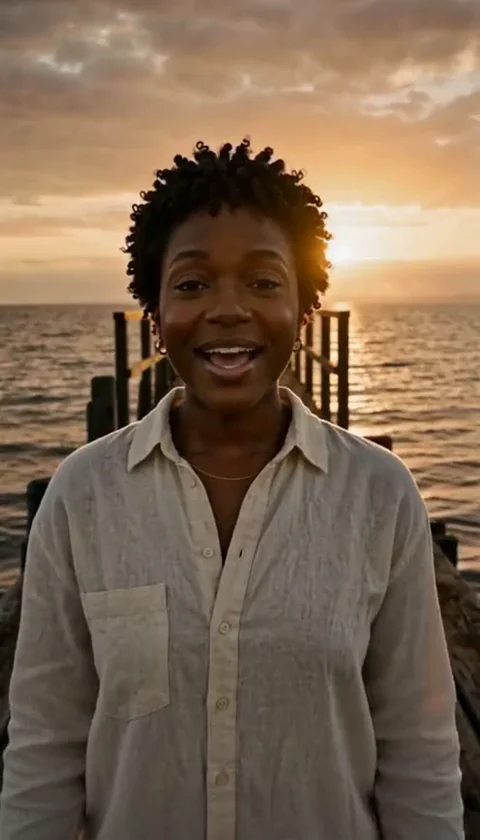
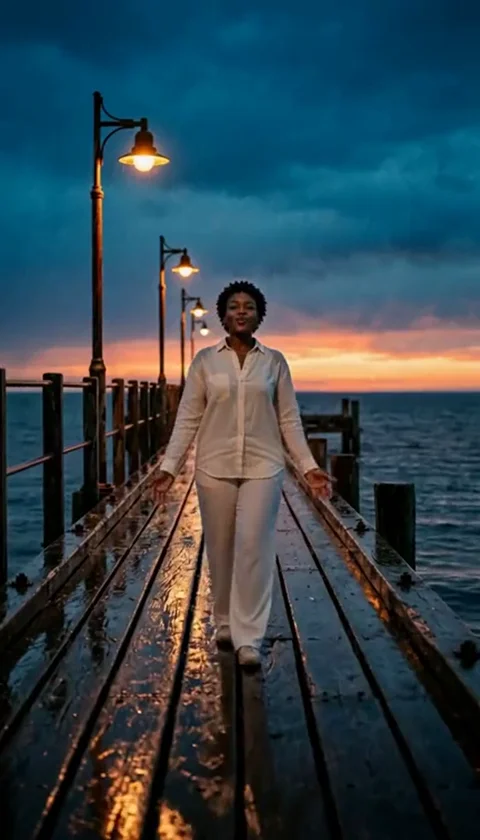
- 縦型動画のために「golden-hour solo8s」シーンを選択します。
- オプションで「soft lighting, gentle movement」(500文字以内)のようなディレクションテキストを追加します。
- 100クレジットを使用して動画を生成します。
- 準備ができたら、無音のMP4をダウンロードします。
- 必要に応じて動画エディターを開き、動画を1080×1920ピクセルにトリミングまたはリサイズします。
- 動画をInstagram Reelsにアップロードします。
- Instagramのライブラリから好みの音楽や音声を追加します。
- Reelを公開します。
このワークフローにより、AI Raindance動画がInstagram Reelsのフォーマットに適合し、音声が含まれた完成度の高いコンテンツを作成することができます。ディレクションテキストを工夫することで、動画のスタイルや雰囲気をある程度コントロールできるため、さまざまな表現を試してみることをお勧めします。
Instagram Reels向けAI Raindance動画のトラブルシューティング
動画の生成に失敗した場合:
- 写真のフォーマットとサイズが要件に準拠しているか確認してください。
- 写真に同意を得た成人の顔が明確に写っているか確認してください。
- ディレクションテキストがモデレーションのガイドラインに準拠しているか確認してください。
動画のアスペクト比がずれている場合:
- 動画エディターを使用してトリミングまたはリサイズしてください。
- 調整なしに横型シーンをアップロードすることは避けてください。
音声の同期に問題がある場合:
- Instagram Reelsエディター内で音声のタイミングを調整してください。
- 短いまたはループ再生できる音声クリップを使用してください。
クレジットや支払いの問題については、contact@airaindancevideo.orgまでお問い合わせください。トラブルシューティングの際は、まず最も基本的な要件(写真のフォーマット、サイズ、顔の視認性)を確認することから始めることで、多くの問題を迅速に解決することができます。
Instagram ReelsでAI Raindance動画を共有するためのベストプラクティス
- 編集を最小限に抑えるために、縦型のシーンを選択してください。
- より良い動画出力のために、鮮明で高品質な写真を使用してください。
- 視聴者のエクスペリエンスを向上させるために、Instagram Reels内で魅力的な音声を追加してください。
- Instagramのライセンスされたサウンドまたはあなたのオリジナル音声を使用することで著作権を尊重してください。
- 動画は速やかにダウンロードし、バックアップを保持してください。
- AIが生成した顔や衣装を歪めるような過度な編集は避けてください。
これらのベストプラクティスを守ることで、高品質なコンテンツを一貫して作成し、Instagram Reelsでの視聴者エンゲージメントを最大化することができます。特に音声の選択は視聴者の反応に大きく影響するため、トレンドの音楽やターゲット視聴者に合った音声を選ぶことが重要です。
よくある質問
Q: グループ写真をアップロードしたり、動画を一括生成したりすることはできますか? A: いいえ、AI Raindanceはシングルまたはデュエット写真のみをサポートしており、アカウントごとに1つのアクティブなジョブのみが許可されています。
Q: AI Raindanceは音声や音楽を提供していますか? A: いいえ、すべての動画は無音です。Instagram Reels内で音声を追加してください。
Q: AI Raindance動画は9:16が保証されていますか? A: いいえ、縦型シーンはおおよそ9:16に近いですが、トリミングが必要な場合があります。
Q: 動画の生成に失敗した場合、返金を受けることはできますか? A: クレジットは自動的に返金されます。支払いの問題についてはサポートにお問い合わせください。
Q: AI Raindanceのモバイルアプリはありますか? A: いいえ、このツールはウェブベースのみです。