AI Raindance Videoに音楽を追加する:クリエイター向け完全ガイド
プラットフォーム標準のツールを使って、無音のAI Raindance Videoファイルに音声を追加する方法を解説します。同期のベストプラクティスと音楽ライセンスについても詳しく説明します。
AI Raindance Video 編集チーム · 2026年10月8日更新
AI Raindance エクスポートファイルが無音である理由を理解する
airaindancevideo.orgのAI Raindanceツールで動画を生成すると、出力されるMP4ファイルは必ず無音の状態になっています。このプラットフォームは画像から動画へのクリエイティブなプロセスに特化しており、ダウンロードファイルにBGM、バックグラウンドミュージック、効果音を埋め込む機能は一切搭載されていません。そのため、生成プロセスが完了した後に、自分自身でオーディオレイヤーを追加する必要があります。
この設計思想には明確な理由があります。映像生成とオーディオ編集を分離することで、あなたが最終的な作品のサウンドスケープに対して完全なクリエイティブコントロールを持てるようになります。また、著作権で保護された音楽に関する問題や、SNSプラットフォームごとに頻繁に変わるオーディオ規格との衝突を未然に防ぐことができます。たとえば、TikTokとInstagramではそれぞれ異なる音楽ライセンス体系を持っており、プラットフォームが音楽を埋め込んでしまうと、特定のSNSでの投稿時に著作権侵害の問題が生じる可能性があります。無音ファイルとして提供することで、こうしたリスクをユーザー側でコントロールできる仕組みになっています。
オーディオワークフローの準備
音楽を追加する前に、まず動画ファイルをデバイスにダウンロードして保存しておく必要があります。AI Raindanceはモバイルアプリやクラウドストレージを提供していないため、生成完了後に表示される一時的なダウンロードリンクを使って、速やかにファイルを保存してください。リンクの有効期限が切れると再ダウンロードができなくなるため、生成後はすぐに保存することを強くおすすめします。
動画を保存したら、次に公開先のプラットフォームを決定します。TikTok、Instagram、YouTubeなど、それぞれのプラットフォームにはライセンス済みの音楽ライブラリが内蔵されています。これらのプラットフォーム標準のツールを使うことが、最も効率的かつ安全な方法です。なぜなら、トレンドの楽曲や特定の曲に動画を合わせる作業が簡単になるだけでなく、各プラットフォームの著作権ポリシーに自動的に準拠できるからです。
プラットフォーム選択の判断基準:
- TikTok:短尺動画(15秒〜60秒)に最適。トレンド音楽との連動が強く、バイラル効果を狙いやすい。
- Instagram(リール・ストーリーズ):ビジュアル重視のコンテンツに向いており、フォロワーとのエンゲージメントを高めやすい。
- YouTube(ショート・通常動画):長尺コンテンツや説明的な動画に適しており、YouTube Audio Libraryで著作権フリーの楽曲を豊富に選べる。
音楽を追加するステップバイステップ手順
選択したSNSアプリ内で、以下の手順に従って無音動画に音楽を追加してください。
- SNSアプリを開き、新しい投稿またはストーリーを作成するオプションを選択する。
- AI Raindanceポータルからダウンロードした無音MP4ファイルをアップロードする。
- アプリが提供するオーディオまたは音楽選択メニューに移動する。
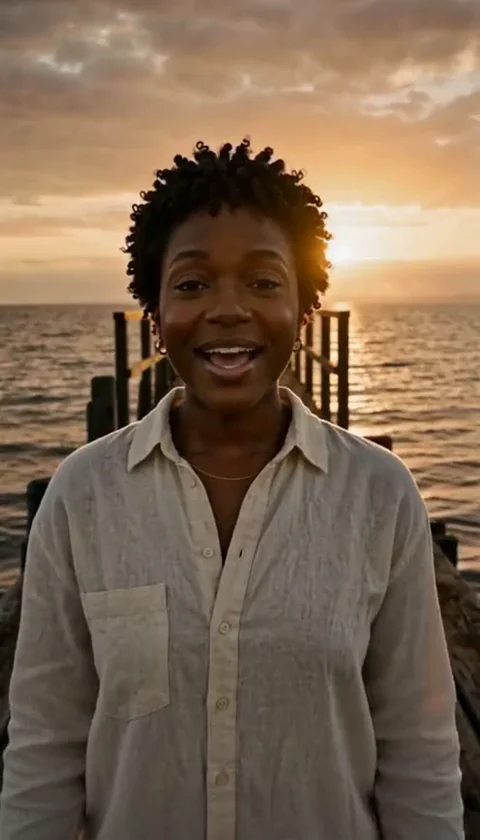
- ゴールデンアワーや桟橋のシーンなど、Raindanceシーンの雰囲気に合ったトラックをライブラリから検索する。
- アプリの編集ツールを使って、オーディオのトリミング、音量調整、または動画のビジュアルトランジションにビートを合わせる。
- 音量バランスが取れているか、タイミングが自然かどうかを確認するために動画をプレビューする。
- プラットフォームの標準手順に従って動画を保存または公開する。
音声同期を成功させるためのチェックリスト
| タスク | ステータス | メモ |
|---|---|---|
| ポータルから動画をダウンロード | 未完了 | ファイルがローカルに保存されていることを確認 |
| 公開先プラットフォームを選択 | 未完了 | TikTok、Instagram、またはYouTube |
| 無音動画をプレビュー | 未完了 | まずビジュアルの流れを確認する |
| オーディオトラックを選択 | 未完了 | シーンの内容に合った雰囲気の曲を選ぶ |
| 音量レベルを調整 | 未完了 | セリフや音楽が明瞭に聞こえるようにする |
| ビートをモーションに同期 | 未完了 | トランジションをオーディオのピークに合わせる |
| 著作権の状態を確認 | 未完了 | プラットフォーム提供のライブラリを使用する |
実践例:桟橋シーンへの音楽同期
AI Raindanceツールで生成した10秒間の桟橋シーン動画があるとします。この動画は無音なので、海の雰囲気と被写体の動きを引き立てるトラックを追加したいと考えています。
まず、10秒のファイルを短尺動画プラットフォームにアップロードします。オーディオエディターを開き、映像のペースに合ったアンビエントまたはインストゥルメンタルのトラックを検索します。動画がゆっくりとした歩行や微妙な方向転換を映している場合は、安定したリズミカルなビートを持つトラックを探しましょう。
音楽の開始点を動画の冒頭に正確に合わせます。プラットフォームがトリム機能を提供している場合は、10秒クリップの中間部分(モーションが最も際立つ瞬間)に特定の音楽的な盛り上がりを合わせるように調整します。たとえば、5秒目に被写体が振り返るシーンがある場合、その瞬間にドラムのビートやメロディーのピークが重なるように音楽をずらすと、映像と音楽の一体感が生まれます。
最後に、アップロード時にアンビエントノイズが取り込まれていた場合はオリジナル動画の音量を下げ、選択した音楽トラックの音量を視聴者にとって適切なレベルに設定します。完成した動画を公開前に必ず全体を通してプレビューし、音と映像のタイミングが自然に感じられるかを確認してください。
具体的な音楽ジャンルの選び方の例:
- 桟橋・海辺のシーン → アンビエント、チルウェーブ、アコースティックギター
- ゴールデンアワーのシーン → ローファイヒップホップ、ジャズインストゥルメンタル
- 雨のシーン → ピアノソロ、ネオクラシカル、ダークアンビエント
- 都市の夜景シーン → シンセウェーブ、エレクトロニック、シネマティック
よくあるミスとその解決方法
ミス1:公開前にオーディオのタイミングを確認しない 音楽の開始が早すぎたり遅すぎたりすると、AI生成モーションのビジュアルインパクトが大きく損なわれます。修正するには、SNSアプリ内のタイムライン編集機能を使って、オーディオトラックを前後に微調整し、ビジュアルキューと完全に一致するまで調整してください。
ミス2:著作権のある音楽を無断使用する 使用権を持たない音楽を動画に付けてアップロードすると、コンテンツがミュートされたり削除されたりする可能性があります。常にプラットフォームのネイティブ音楽ライブラリを優先して使用してください。これらのライブラリはすでに必要な権利がクリアされています。自分のオーディオファイルを使用する場合は、明示的な使用許可があるか、またはロイヤリティフリーの音楽であることを必ず確認してください。
ミス3:音量バランスを無視する BGMの音量が大きすぎると、視聴者が動画の雰囲気を楽しめなくなります。一般的に、BGMはメインコンテンツの音声(ナレーションや環境音)より少し低めに設定するのが理想的です。プラットフォームのプレビュー機能を使って、実際の視聴環境に近い状態で音量を確認しましょう。
よくある質問
Q:AI Raindanceツールには内蔵の音楽オプションがありますか? A:いいえ、生成されるMP4ファイルはすべて無音です。外部ツールを使って音声を追加する必要があります。
Q:AI Raindanceポータルに自分の音楽ファイルをアップロードできますか? A:いいえ、ポータルはオーディオや音楽ファイルのアップロードには対応していません。
Q:音楽を追加すると動画の品質に影響しますか? A:SNSプラットフォーム経由で音楽を追加しても、最終プロジェクトを正しくエクスポートまたは保存すれば、動画の映像品質には通常影響しません。
Q:オーディオが動画と同期しない場合はどうすればよいですか? A:公開プラットフォームが提供する編集ツールを使って、オーディオトラックをトリムおよびシフトし、ビジュアルモーションと一致するまで調整してください。
Q:Raindance動画に最適な音楽ジャンルはありますか? A:音楽の選択は主観的ですが、多くのユーザーは雨や海辺などの特定のシーンの美的雰囲気に合ったアンビエント、ローファイ、またはインストゥルメンタルトラックを好む傾向があります。
クリエイティブプロセスを効率的に管理する
オーディオを統合する際には、AI Raindanceツールが非同期サービスであることを念頭に置いてください。動画の生成には数分かかる場合があるため、ダウンロードリンクを受け取った後にオーディオワークフローを計画するようにしましょう。バッチ生成機能やモバイルアプリは提供されていないため、一度に一つのプロジェクトに集中することで、オーディオを正確に合わせるために必要な注意力を維持できます。
動画ファイル自体に問題が発生した場合は、トラブルシューティングガイドを参照して、ソース画像が最適な出力のための要件を満たしているかどうかを確認してください。ワークフローを整理整頓することで、無音のAI生成映像と、最終的に視聴者と共有する完成度の高い動画との間のギャップを効果的に埋めることができます。
このツールで作成したコンテンツを公開する際の権利と責任については、必ず利用規約を確認してください。音声を追加する前に映像の品質を高めるための写真選びについては、フォトガイドも参考にしてください。適切な素材写真を選ぶことが、最終的な動画クオリティを大きく左右します。音楽と映像の両方を丁寧に仕上げることで、AI Raindance Videoの持つ表現力を最大限に引き出すことができます。