Cómo añadir música a un vídeo de AI Raindance: Guía para creadores
Aprende a añadir audio a tus archivos de vídeo silenciosos de AI Raindance utilizando herramientas nativas de las plataformas. Sigue esta guía para conocer las mejores prácticas sobre sincronización y licencias de música.
Equipo editorial de AI Raindance Video · Actualizado el 8 de octubre de 2026
Entendiendo las exportaciones silenciosas de AI Raindance
Cuando generas un vídeo a través de la herramienta AI Raindance en airaindancevideo.org, el archivo MP4 resultante es inherentemente silencioso. La plataforma se centra exclusivamente en el proceso creativo de imagen a vídeo, lo que significa que no incorpora pistas de audio, música de fondo ni efectos de sonido en tus descargas. Dado que estos archivos se entregan sin sonido, debes añadir tu propia capa de audio una vez finalizado el proceso de generación. Esta decisión de diseño garantiza que mantengas un control creativo total sobre el paisaje sonoro de tu proyecto final. Al separar la generación visual de la edición de audio, la plataforma evita posibles problemas con música protegida por derechos de autor o estándares de audio específicos de cada plataforma, los cuales cambian con frecuencia en las redes sociales.
Preparación de tu flujo de trabajo de audio
Antes de empezar a añadir música, asegúrate de que tu vídeo esté descargado y guardado localmente en tu dispositivo. Dado que AI Raindance no ofrece una aplicación móvil ni almacenamiento en la nube para los archivos terminados, debes descargar tus resultados rápidamente utilizando los enlaces temporales proporcionados al finalizar. Una vez guardado el vídeo, debes elegir una plataforma de publicación, como TikTok, Instagram o YouTube, para finalizar el proyecto. Cada una de estas plataformas ofrece una biblioteca interna de música con licencia. Utilizar estas herramientas integradas es generalmente la forma más efectiva de añadir música, ya que simplifica el proceso de alinear tu vídeo con audio en tendencia o canciones específicas, respetando al mismo tiempo las políticas de derechos de autor individuales de cada plataforma.
Integración de música paso a paso
Para añadir música a tu vídeo silencioso, sigue estos pasos dentro de la aplicación de redes sociales que hayas elegido:
- Abre tu aplicación de redes sociales y selecciona la opción para crear una nueva publicación o historia.
- Sube el archivo MP4 silencioso que descargaste desde el portal de AI Raindance.
- Navega al menú de selección de audio o música proporcionado por la aplicación.
- Explora la biblioteca en busca de una pista que coincida con el estado de ánimo de tu escena de Raindance, como los entornos de hora dorada o junto al muelle.
- Utiliza las herramientas de edición de la aplicación para recortar el audio, ajustar el volumen o sincronizar el ritmo con las transiciones visuales de tu vídeo.
- Revisa el vídeo para asegurarte de que los niveles de audio estén equilibrados y que la sincronización se sienta natural.
- Guarda o publica tu vídeo de acuerdo con los procedimientos estándar de la plataforma.
Lista de verificación para una sincronización de audio exitosa
| Tarea | Estado | Notas |
|---|---|---|
| Descargar vídeo del portal | Pendiente | Asegúrate de guardar el archivo localmente |
| Seleccionar plataforma de destino | Pendiente | TikTok, Instagram o YouTube |
| Previsualizar vídeo silencioso | Pendiente | Comprueba primero el flujo visual |
| Elegir pista de audio | Pendiente | Ajusta el estado de ánimo al contenido de la escena |
| Ajustar niveles de volumen | Pendiente | Asegúrate de que el diálogo o la música sean claros |
| Sincronizar ritmos con el movimiento | Pendiente | Alinea las transiciones con los picos de audio |
| Verificar estado de derechos de autor | Pendiente | Usa bibliotecas proporcionadas por la plataforma |
Ejemplo práctico: Sincronización de una escena de muelle
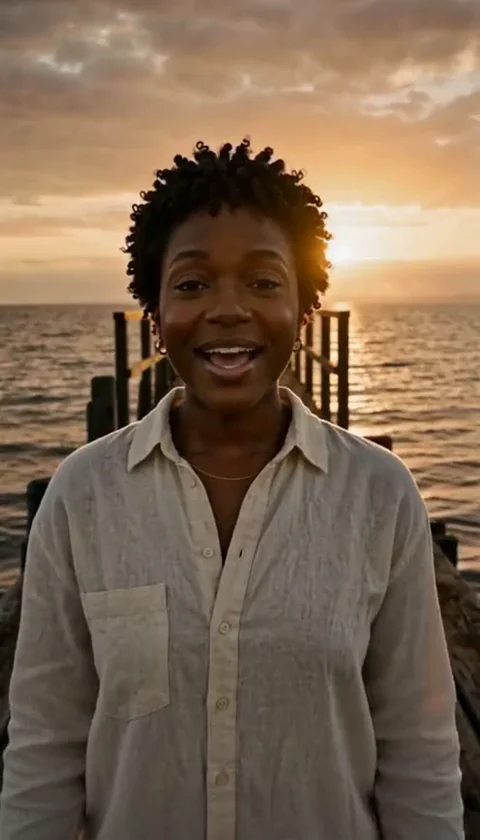
Imagina que has generado un vídeo de 10 segundos en el borde de un muelle utilizando la herramienta AI Raindance. Como el vídeo es silencioso, quieres añadir una pista que realce la atmósfera del mar y el movimiento del sujeto. Primero, sube el archivo de 10 segundos a tu plataforma de vídeo corto preferida. Abre el editor de audio y busca pistas ambientales o instrumentales que complementen el ritmo visual. Si el vídeo muestra un paseo lento o un giro sutil, busca una pista con un ritmo constante y marcado. Coloca el inicio de la música en el momento exacto en que comienza el vídeo. Si la plataforma lo permite, utiliza la función de recorte para alinear un aumento musical específico con la mitad del clip de 10 segundos, donde el movimiento es más prominente. Finalmente, baja el volumen del vídeo original si se capturó algún ruido ambiental durante la subida, y asegúrate de que la pista de música elegida esté configurada a un nivel de volumen adecuado para tu audiencia.
Errores comunes y cómo solucionarlos
Un error común es no verificar la sincronización del audio antes de publicar. Si la música comienza demasiado pronto o demasiado tarde, el impacto visual del movimiento generado por IA puede disminuir. Para solucionar esto, utiliza la función de edición de línea de tiempo dentro de tu aplicación de redes sociales para mover la pista de audio hacia adelante o hacia atrás hasta que se alinee perfectamente con las señales visuales. Otro problema frecuente implica las reclamaciones de derechos de autor. Si subes un vídeo con música de la que no tienes los derechos de uso, tu contenido puede ser silenciado o eliminado. Prioriza siempre el uso de la biblioteca de música nativa de la plataforma, que ya ha gestionado los derechos necesarios para tu contenido. Si utilizas tus propios archivos de audio, asegúrate de tener permiso explícito o de que la música esté libre de derechos.
Preguntas frecuentes
P: ¿La herramienta AI Raindance ofrece opciones de música integradas? R: No, todos los archivos MP4 generados son silenciosos. Debes añadir audio utilizando herramientas externas.
P: ¿Puedo subir mi propio archivo de música al portal de AI Raindance? R: No, el portal no admite la carga de archivos de audio o música.
P: ¿Añadir música afectará la calidad de mi vídeo? R: Añadir música a través de plataformas de redes sociales generalmente no afecta la calidad visual de tu vídeo, siempre que exportes o guardes el proyecto final correctamente.
P: ¿Qué pasa si mi audio no se sincroniza con el vídeo? R: Utiliza las herramientas de edición proporcionadas por tu plataforma de publicación para recortar y desplazar la pista de audio hasta que se alinee con el movimiento visual.
P: ¿Existen géneros musicales específicos que funcionen mejor para los vídeos de Raindance? R: La elección de la música es subjetiva, pero muchos usuarios prefieren pistas ambientales, lo-fi o instrumentales que combinen con la estética de la escena específica, como los entornos de lluvia o playa.
Gestión de tu proceso creativo
Al integrar el audio, recuerda que la herramienta AI Raindance es un servicio asíncrono. Debido a que la creación de vídeo puede tardar varios minutos, planifica tu flujo de trabajo de audio después de haber recibido con éxito tu enlace de descarga. Dado que no hay generación por lotes ni aplicación móvil, concéntrate en un proyecto a la vez para asegurarte de tener la atención necesaria para alinear tu audio correctamente. Si encuentras problemas con el archivo de vídeo en sí, consulta la guía de solución de problemas para asegurarte de que tus imágenes de origen cumplan con los requisitos para una salida óptima. Al mantener tu flujo de trabajo organizado, puedes cerrar eficazmente la brecha entre las imágenes silenciosas generadas por IA y el vídeo final y pulido que compartes con tu audiencia. Revisa siempre los términos de servicio para comprender tus derechos y responsabilidades al publicar contenido creado con esta herramienta. Para obtener más orientación sobre la selección de fotos, visita la guía de fotos para mejorar tus resultados antes de añadir sonido.