AI Raindance für TikTok: Vorbereitung, Überprüfung und Veröffentlichung eines Clips
Erfahren Sie, wie Sie AI Raindance-Videos vorbereiten, generieren und teilen. Folgen Sie dieser Anleitung, um Uploads zu verwalten, Szenen auszuwählen und Musik sicher zu Ihren TikTok-Inhalten hinzuzufügen.
AI Raindance Video Redaktionsteam · Aktualisiert am 8. Oktober 2026
Erste Schritte mit AI Raindance
Um einen AI Raindance-Clip für TikTok vorzubereiten und zu teilen, müssen Sie zunächst das offizielle Tool unter https://airaindancevideo.org besuchen. Erstellen Sie ein Konto, erwerben Sie ein Guthabenpaket und laden Sie Ihr hochwertiges JPG-, PNG- oder WebP-Foto hoch. Stellen Sie sicher, dass die Datei kleiner als 10 MB ist und ein klares, einwilligendes Gesicht eines Erwachsenen zeigt. Wählen Sie eine der vierzehn verfügbaren Szenen aus, warten Sie auf die asynchrone Generierung und laden Sie Ihr stummes MP4 herunter. Laden Sie die Datei abschließend auf TikTok hoch, wo Sie mithilfe der nativen Bearbeitungstools der Plattform Musik und Effekte hinzufügen können.
Verständnis des Tools und der Anforderungen
AI Raindance ist ein unabhängiges kreatives Tool, das speziell für die Foto-zu-Video-Generierung für Erwachsene entwickelt wurde. Es besteht keine Verbindung zu TikTok, Instagram oder Musiklabels. Da das Tool unabhängig arbeitet, ist es wichtig zu verstehen, dass alle generierten MP4-Dateien stumm sind. Sie sind selbst dafür verantwortlich, Musik direkt innerhalb von TikTok hinzuzufügen, und müssen sicherstellen, dass Sie über die erforderlichen Rechte für die von Ihnen gewählte Audioquelle verfügen. Gehen Sie niemals davon aus, dass die Verwendung eines beliebten Titels auf TikTok automatisch Urheberrechtsfreigaben für Ihre spezifischen Inhalte gewährt.
Die Vorbereitung ist der wichtigste Schritt für den Erfolg. Das Tool erfordert ein klares, gut sichtbares Gesicht eines Erwachsenen. Wenn Sie ein Solo-Video erstellen, benötigen Sie ein hochwertiges Foto. Für Duett-Szenen müssen Sie zwei separate Fotos bereitstellen. Das Tool versucht, das ursprüngliche Outfit und die Frisur beizubehalten, jedoch können Ähnlichkeit, Bewegungsabläufe und Handgesten nicht garantiert werden. Da der Prozess asynchron abläuft, kann die Generierung mehrere Minuten dauern, und es gibt keine Service Level Agreements bezüglich der Verarbeitungsgeschwindigkeit. Sie können jeweils nur einen aktiven Auftrag ausführen, planen Sie Ihren kreativen Workflow daher entsprechend.
Auswahl der Szene und Upload
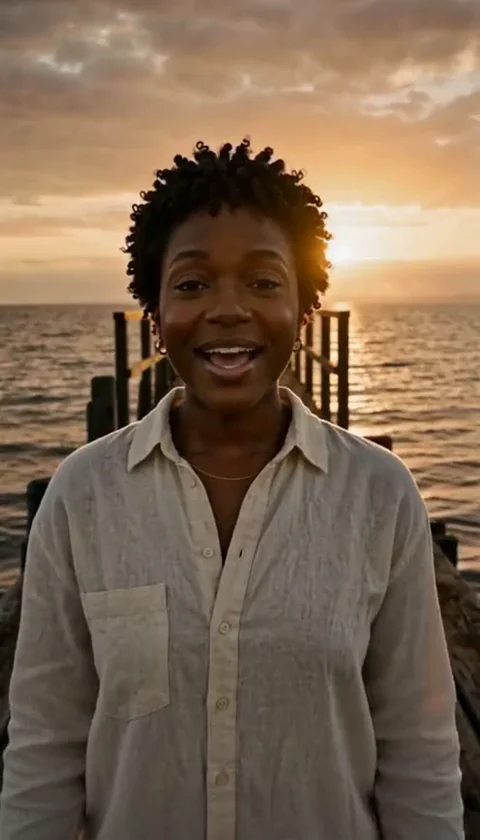
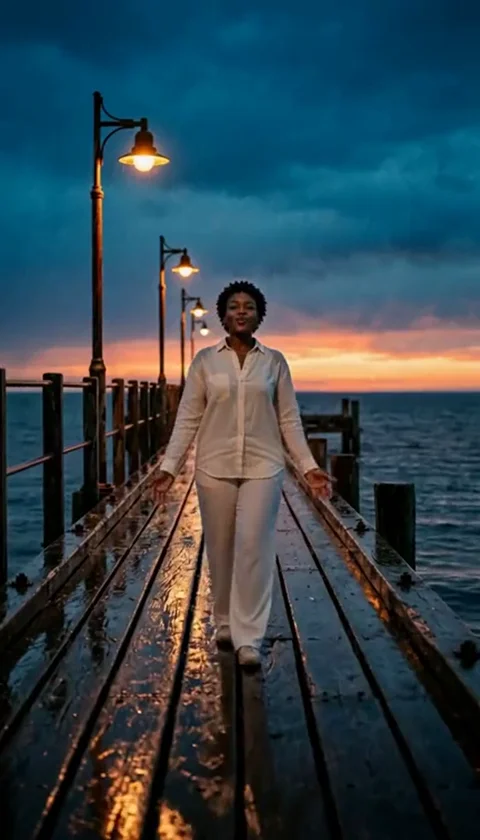
Bevor Sie etwas hochladen, erkunden Sie die Szenenvorschau-Galerie auf der Startseite. Das Tool bietet vierzehn spezifische Szenen an, von denen jede eine einzigartige Dauer hat. Zum Beispiel dauern die Solo- und Duett-Szenen zur „Golden Hour“ acht Sekunden, während die Szenen am Pier-Rand, beim Waten im Meer und an der Straßenlaterne jeweils zehn Sekunden laufen. Die ursprünglichen Trend-Szenen für Anfang, Mitte und Ende dauern ebenfalls jeweils zehn Sekunden. Beachten Sie, dass das Tool keine 30-sekündigen Ausgaben in einem einzigen Auftrag unterstützt.
Berücksichtigen Sie bei der Auswahl Ihres Bildes das Seitenverhältnis. Vertikale Szenen behalten das Quell-Seitenverhältnis von 4:7 oder 24:43 bei, während die ursprünglichen Trend-Szenen im Querformat 131:90 aufweisen. Erwarten Sie nicht, dass jede Ausgabe ein perfektes 9:16-Vertikalvideo ist. Sobald Sie Ihre Szene ausgewählt haben, können Sie optional Anweisungen mit bis zu 500 Zeichen eingeben. Obwohl kein Prompt zwingend erforderlich ist, kann eine kurze, klare Beschreibung dem Modell helfen, Ihre Absicht besser zu verstehen. Nach dem Absenden wird Ihr Auftrag in die Warteschlange eingereiht. Lassen Sie Ihren Browser geöffnet oder schauen Sie später wieder vorbei, da Download-Links nur temporär sind und zeitnah gespeichert werden sollten.
Verwaltung von Guthaben und Preisen
Der Zugriff auf das Tool erfordert den Kauf von Guthabenpaketen, da es keine kostenlosen Testversionen oder Abonnements gibt. Stand 8. Oktober 2026 ist die Preisstruktur wie folgt: Ein Video kostet 100 Credits für 9,99 USD, drei Videos kosten 300 Credits für 23,99 USD und zehn Videos kosten 1.000 Credits für 59,99 USD. Anfallende Steuern werden an der Kasse berechnet.
Wenn ein Auftrag aufgrund von Moderationsvorgaben oder technischen Problemen fehlschlägt, werden die Credits automatisch auf Ihr Konto zurückerstattet. Wenn Sie auf Zahlungsprobleme stoßen oder Unterstützung benötigen, kontaktieren Sie das Team direkt per E-Mail unter contact@airaindancevideo.org. Gehen Sie nicht davon aus, dass ein fehlgeschlagener Auftrag einen dauerhaften Verlust der Mittel bedeutet; das System ist darauf ausgelegt, diese Diskrepanzen in den meisten Fällen ohne manuelle Rückerstattungsanfrage zu behandeln. Überprüfen Sie nach einem fehlgeschlagenen Versuch immer Ihren Kontostand.
Checkliste für den Erfolg
| Aufgabe | Anforderung | Status |
|---|---|---|
| Fotoauswahl | Klares Gesicht (Erwachsene), < 10 MB | [ ] |
| Szenenwahl | Auswahl aus 14 verfügbaren | [ ] |
| Guthabenprüfung | Paket bei Bedarf kaufen | [ ] |
| Anweisungen | Optional, < 500 Zeichen | [ ] |
| Download | Datei sofort speichern | [ ] |
| TikTok-Bearbeitung | Musik/Effekte hinzufügen | [ ] |
Ein praktisches Beispiel für den Workflow
Stellen Sie sich vor, Sie möchten einen zehnsekündigen „Sea Wade“-Clip erstellen. Zuerst wählen Sie ein hochauflösendes Porträt, auf dem Ihr Gesicht klar beleuchtet und nicht verdeckt ist. Sie melden sich beim Tool an, wählen die „Sea Wade“-Szene aus und laden Ihr Bild hoch. Sie fügen eine kurze Anweisung hinzu: „Langsames Gehen durch flaches Meerwasser in der Abenddämmerung.“ Sie bestätigen den Kauf eines Einzelvideo-Guthabenpakets.
Nach einigen Minuten Verarbeitungszeit erhalten Sie eine Benachrichtigung oder finden auf der Ergebnisseite Ihr stummes MP4. Sie laden die Datei auf Ihr Mobilgerät herunter. Anschließend öffnen Sie die TikTok-App, wählen die Funktion „Hochladen“ und wählen Ihr neues Video aus. Da das Video stumm ist, tippen Sie auf die Schaltfläche „Sound hinzufügen“, um die Bibliothek von TikTok nach einem trendigen Track zu durchsuchen, der zur Stimmung passt. Sie passen die Lautstärke an, fügen eine Bildunterschrift hinzu und veröffentlichen den Beitrag. Indem Sie dieser Abfolge folgen, behalten Sie die volle Kontrolle über das kreative Ergebnis, während Sie die technischen Einschränkungen des Tools einhalten.
Fehlerbehebung bei häufigen Problemen
Benutzer stoßen oft auf Herausforderungen, wenn ihre Bilder vom Moderationssystem abgelehnt werden. Die Moderation prüft sowohl den eingegebenen Text als auch die bereitgestellten Bilder. Wenn Ihr Bild verdeckte Merkmale, Gruppenfotos oder Inhalte enthält, die gegen Sicherheitsrichtlinien verstoßen, schlägt der Auftrag fehl. Denken Sie daran, dass das Tool keine Gruppenfotos oder benutzerdefinierten Video-Uploads unterstützt; es akzeptiert nur statische Bilddateien.
Ein weiterer häufiger Fehler ist, zu lange mit dem Herunterladen des Ergebnisses zu warten. Da Download-Links nur temporär sind, kann das Versäumnis, die Datei zeitnah abzurufen, zu Frustration führen. Wenn Sie feststellen, dass Ihr Video ein anderes Seitenverhältnis als erwartet hat, lesen Sie die Szenendokumentation, da das Tool spezifische Quellverhältnisse beibehält, anstatt einen universellen 9:16-Beschnitt zu erzwingen. Wenn Sie Fragen zu den Preisen oder Bedingungen haben, lesen Sie bitte die offiziellen Seiten unter /de/pricing oder /de/terms für die aktuellsten Informationen.
Häufig gestellte Fragen
F: Kann ich ein Gruppenfoto verwenden, wenn ich es nur auf mein Gesicht zuschneide? A: Ja, vorausgesetzt, das resultierende Bild zeigt ein klares, einzelnes Gesicht eines Erwachsenen und erfüllt die Anforderungen an die Dateigröße.
F: Gibt es eine mobile App für das Tool? A: Nein, es gibt keine mobile App. Verwenden Sie die offizielle Website über Ihren Browser.
F: Was passiert, wenn mein Video abgelehnt wird? A: Wenn das Moderationssystem Ihre Eingabe ablehnt, schlägt der Auftrag fehl und Ihre Credits werden Ihrem Konto gutgeschrieben.
F: Kann ich meine eigene Musik innerhalb des Tools hinzufügen? A: Nein, das Tool generiert nur stumme MP4-Dateien. Musik muss auf Ihrer Veröffentlichungsplattform hinzugefügt werden.
F: Sind meine Uploads öffentlich? A: Ein öffentliches Ergebnis kann nach Prüfung für unsere Galerie ausgewählt werden. Hochgeladene Fotos bleiben privat. Private Ergebnisse erscheinen nicht in der Galerie. Nach einem abgeschlossenen Kauf verfügbar.
Wichtige Ressourcen
Für eine tiefergehende Anleitung zu spezifischen Aspekten des Raindance-Prozesses konsultieren Sie bitte diese Ressourcen: